La versión 53 hace que la app móvil de Logos sea más fácil de navegar, lleva el Asistente de Estudio al pasaje que estás estudiando y te permite modificar un Plan de Lectura sin perder todo lo que ya has leído.
¡Comencemos!
Mira la actualización
¿Prefieres un recorrido en video? Mark Barnes, gerente de producto y usuario de Logos de hace tiempo, compartirá todo lo que necesitas saber sobre esta actualización en una sesión en vivo. Al final habrá tiempo para preguntas y respuestas, así que quédate para resolver tus dudas.
Lo más destacado de un vistazo
- La app móvil ahora es más fácil de usar: Navega con un nuevo diseño creado en torno a cómo realmente lees, estudias y consultas.
- Explicar y Preguntar, directamente desde el pasaje: Abre fácilmente el Asistente de Estudio junto al texto que estás estudiando.
- ¿Cambiaste de opinión? Cambia tus Planes de Lectura: Edita tus fechas, días y metas, ahora en versión móvil y web.
- Todos tus planes en un solo lugar, ahora en dispositivos móviles: El Administrador de Planes de Lectura llega a tu teléfono y tablet.
- Configuración de planes más sencilla: Vuelve la opción de un capítulo por sesión, además de un índice para elegir exactamente lo que quieres leer.
1. La app móvil ahora es más fácil de usar
Si alguna vez has abierto Logos en tu teléfono y has pasado un minuto solo tratando de encontrar una herramienta que necesitabas, ¡esta actualización es para ti!
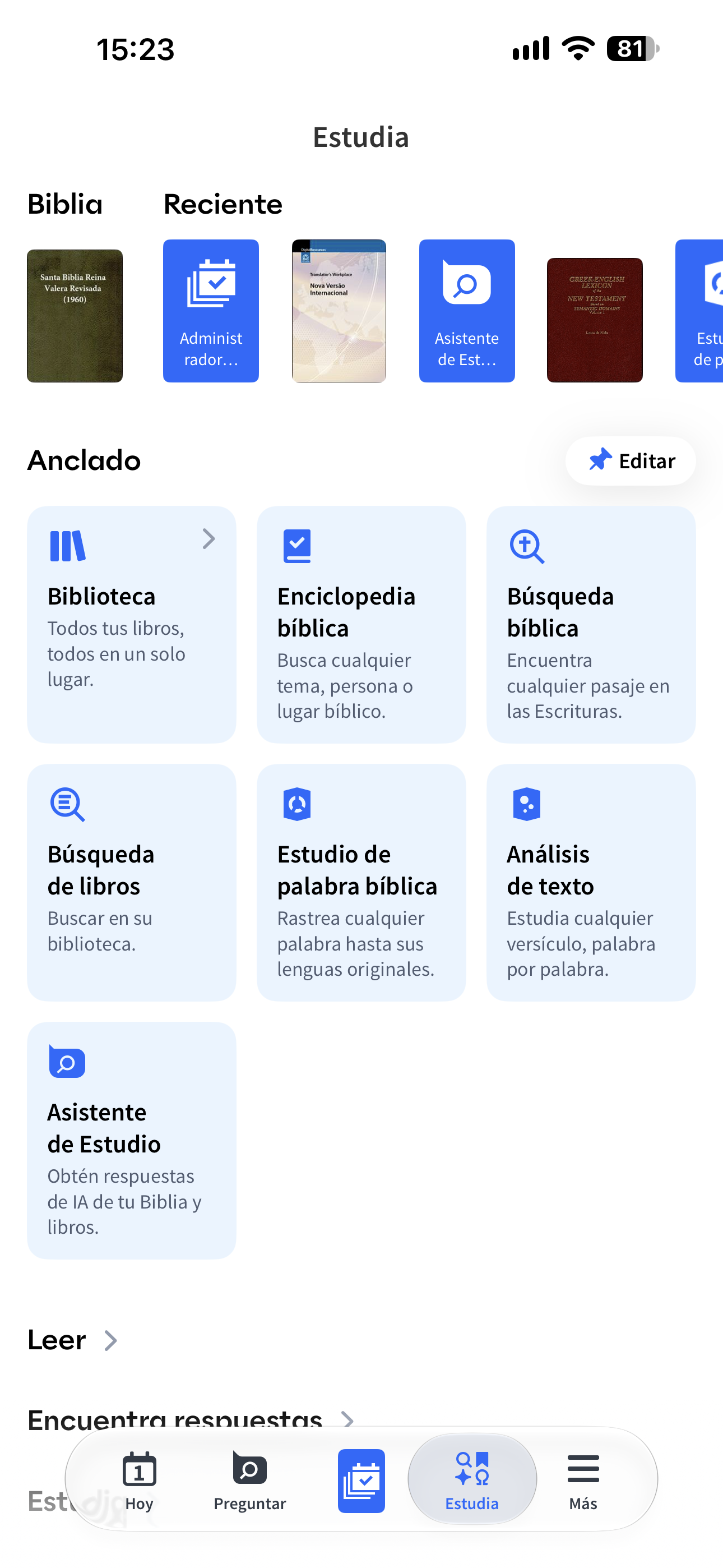
La app móvil ahora se orienta de manera natural en torno a tu actividad en la aplicación. La barra inferior tiene cinco opciones (Hoy, Preguntar, Leer, Estudiar y Más) para que puedas acceder a lo que necesitas con un solo toque, en lugar de buscar a varios niveles de profundidad en los menús.
- La opción central Leer es donde se abren tus libros y funciones. Una vez que estés en Leer, toca el ícono nuevamente para abrir y navegar entre paneles.
- Estudiar es donde puedes encontrar y abrir todo lo demás, desde libros hasta herramientas de estudio. La sección Recientes muestra lo último que tenías abierto, y Herramientas ancladas te permite mantener tus favoritas al alcance.
- Más es ahora el lugar para configuraciones y preferencias.
Tu biblioteca, notas y Planes de Lectura siguen ahí, ¡ahora simplemente son más fáciles de encontrar!
Todos los usuarios, Disponible en dispositivos móviles
2. Explicar y Preguntar, directamente desde el pasaje
Logos ofrece una profundidad increíble. Sin embargo, esa ventaja puede tener una desventaja: saber dónde encontrar una herramienta a veces es un desafío. Seguimos dando pasos hacia lo mejor de ambos mundos: ¡profundidad con facilidad de uso!
Para hacer las cosas aún más fáciles, ahora puedes iniciar el Asistente de Estudio desde un pasaje. Selecciona el texto en el que estás trabajando (o abre Perspectivas) y encontrarás dos opciones: Explicar y Preguntar. Cualquiera de las dos abre el Asistente de Estudio en su propio panel con tu selección ya adjunta. La Biblia o el libro que estabas leyendo se mantiene abierto justo donde lo dejaste.
- Explicar proporciona una explicación de ese pasaje en su contexto sin que tengas que copiar y pegar el texto o escribir una solicitud general.
- Preguntar lleva automáticamente el pasaje al Asistente de Estudio. Luego puedes hacer tu pregunta específica y el Asistente de Estudio responderá teniendo en cuenta ese pasaje.
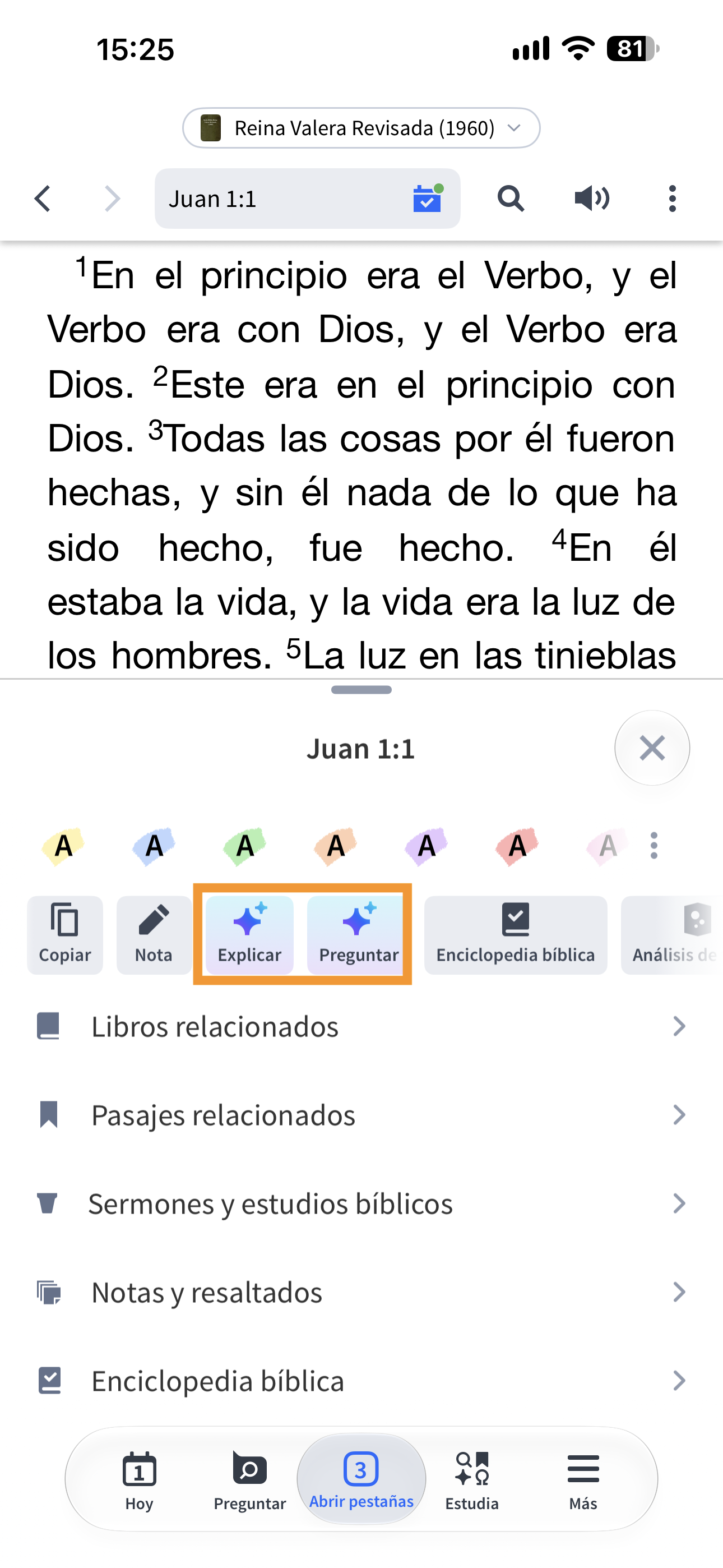
El Asistente de Estudio es un punto de partida para tu estudio, no un reemplazo para él. Sigue las citas, lee las fuentes, evalúa lo que tienen que decir y sigue investigando por ti mismo. Como siempre, las respuestas se mantienen ancladas en recursos relevantes de la biblioteca de Logos en lugar de alucinaciones o contenidos no verificados de internet.
En la versión de escritorio y web, Explicar y Preguntar se encuentran en la selección de texto y en los menús desplegables del clic derecho.
Pruébalo en tu próxima sesión de estudio.
Premium y superior, Disponible en todas las plataformas
Los usuarios no suscritos obtendrán un número limitado de usos del Asistente de Estudio al mes.
3. ¿Cambiaste de opinión? Cambia tus Planes de Lectura
La vida cambia. El horario de tus hijos se ajusta. Te ocupas y te atrasas. O tal vez decides aumentar tu ritmo de lectura.
Hasta ahora, cambiar un Plan de Lectura en Logos significaba comenzarlo de nuevo, perdiendo cada sesión que ya habías leído.
Ya no más. Abre la vista de Detalles del plan y ahora puedes cambiar sus fechas, frecuencia, versión de la Biblia y más. Logos conserva todo lo que ya has leído —o saltado— y recalcula únicamente lo que queda. Por ejemplo:
- Elimina las dos mañanas que ya no se ajustan a tu horario. Logos reorganiza el resto de tu plan en torno a los días que sí puedes.
- Cambia fácilmente de “terminar para una fecha” a “leer 30 minutos por sesión” o a un capítulo a la vez.
- Pasa de un horario estricto a no tener ningún horario en absoluto y lee a tu propio ritmo.
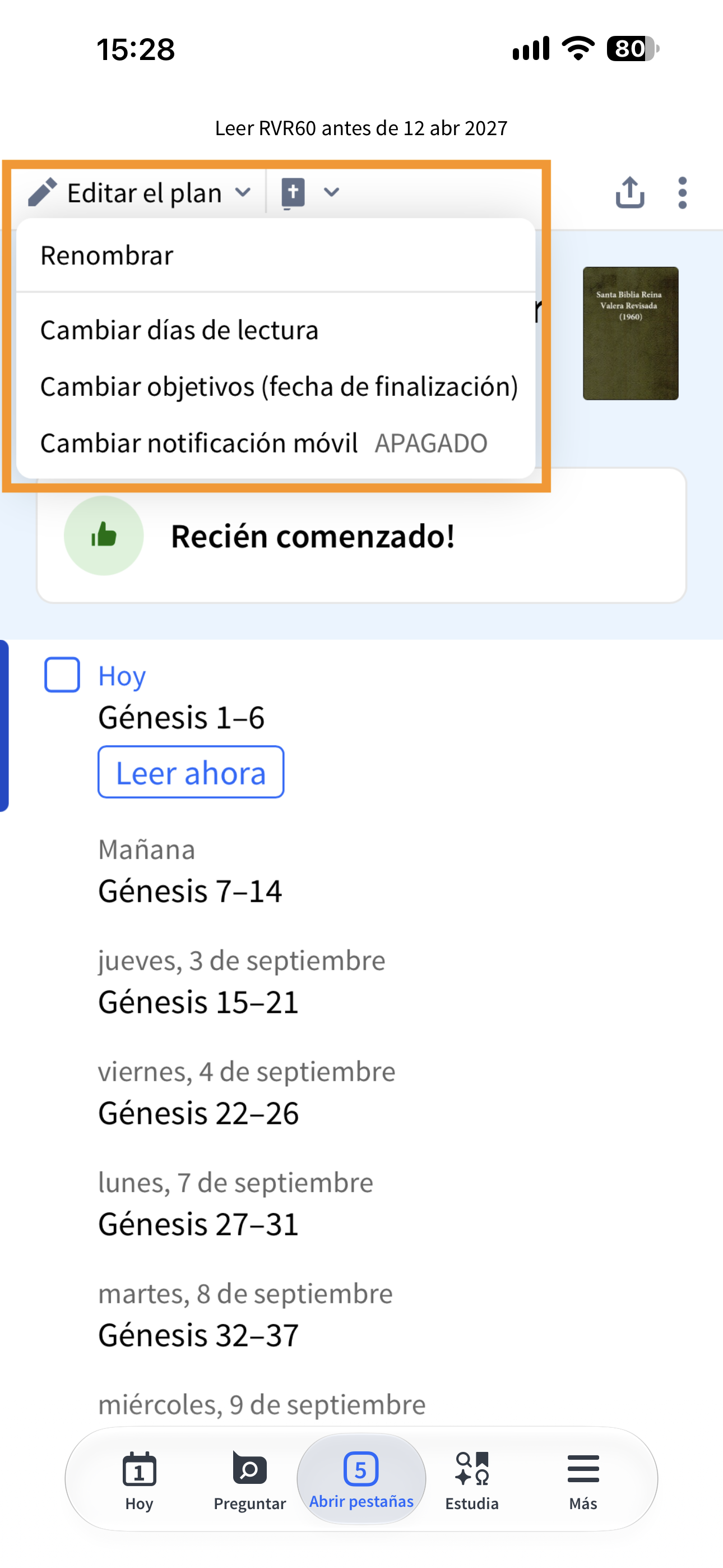
La edición de planes es completamente nueva en dispositivos móviles y web. Tus controles de edición coinciden con los del asistente de creación de planes, por lo que funciona de la misma manera en todas partes.
Todos los usuarios, Disponible en todas las plataformas
La creación y edición de planes de lectura personalizados sigue siendo exclusiva para la versión de escritorio. Los planes destacados y los planes de Leer juntos no se pueden editar.
4. Todos tus planes en un solo lugar, ahora en dispositivos móviles
El nuevo Administrador de Planes de Lectura llegó a las versiones de escritorio y web en la actualización anterior. Es el centro único para cada plan que estás siguiendo. Ya no tendrás que buscar ese plan de lectura de un libro que empezaste hace tres meses.
Ahora también está disponible en dispositivos móviles.
La pestaña Tuyos ordena tus planes según su estado:
- Hoy para las lecturas pendientes del día.
- En cualquier momento para lectura a tu propio ritmo.
- Más tarde para lo que está por venir.
- Archivados para los planes que has dejado a un lado.
Cada plan tiene un menú rápido (⋮) para ver detalles, compartir, duplicar o reiniciar.
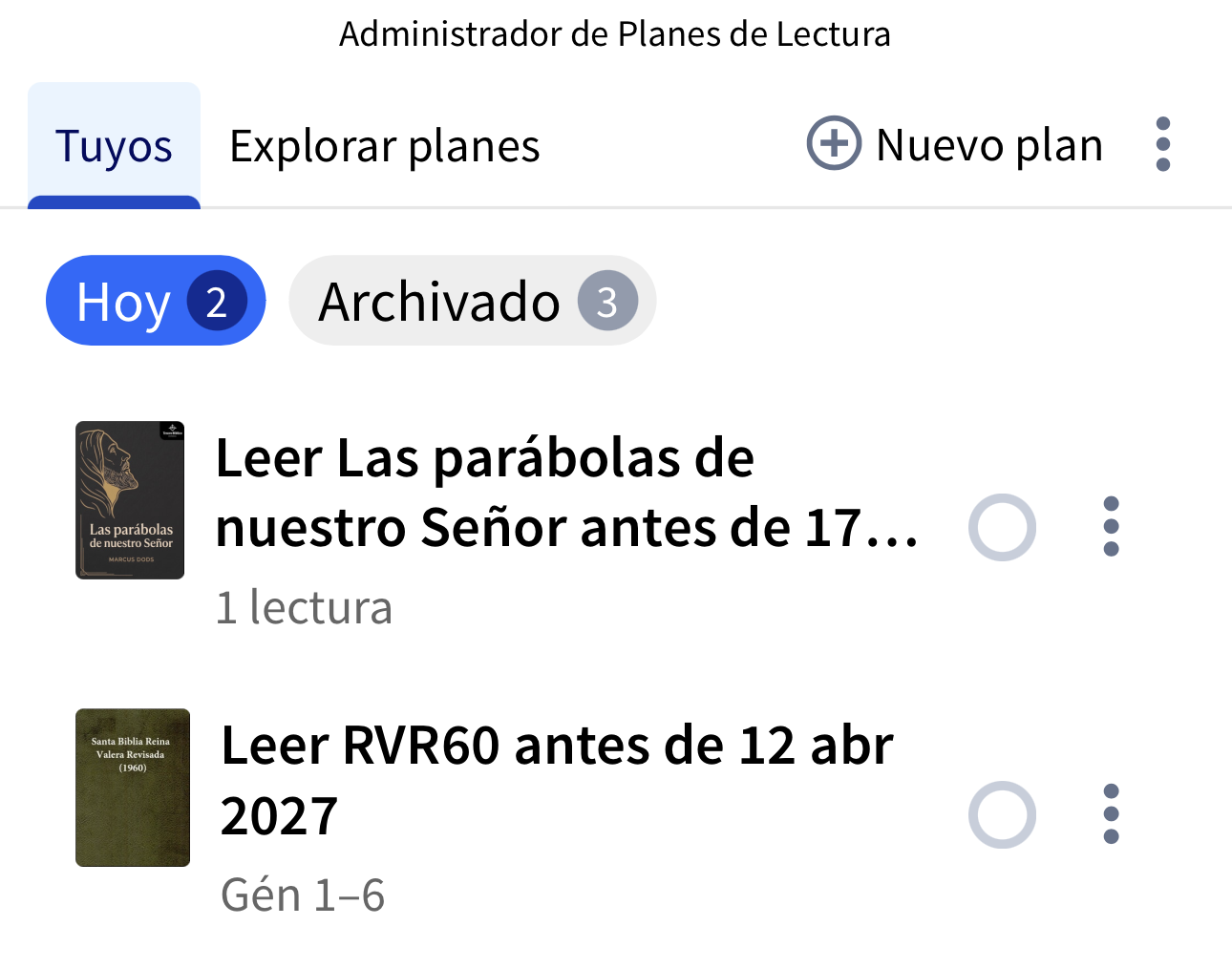
En la pestaña Explorar planes puedes descubrir tu próximo Plan de Lectura. Busca y explora planes de tus grupos o comienza desde un libro de tu biblioteca.
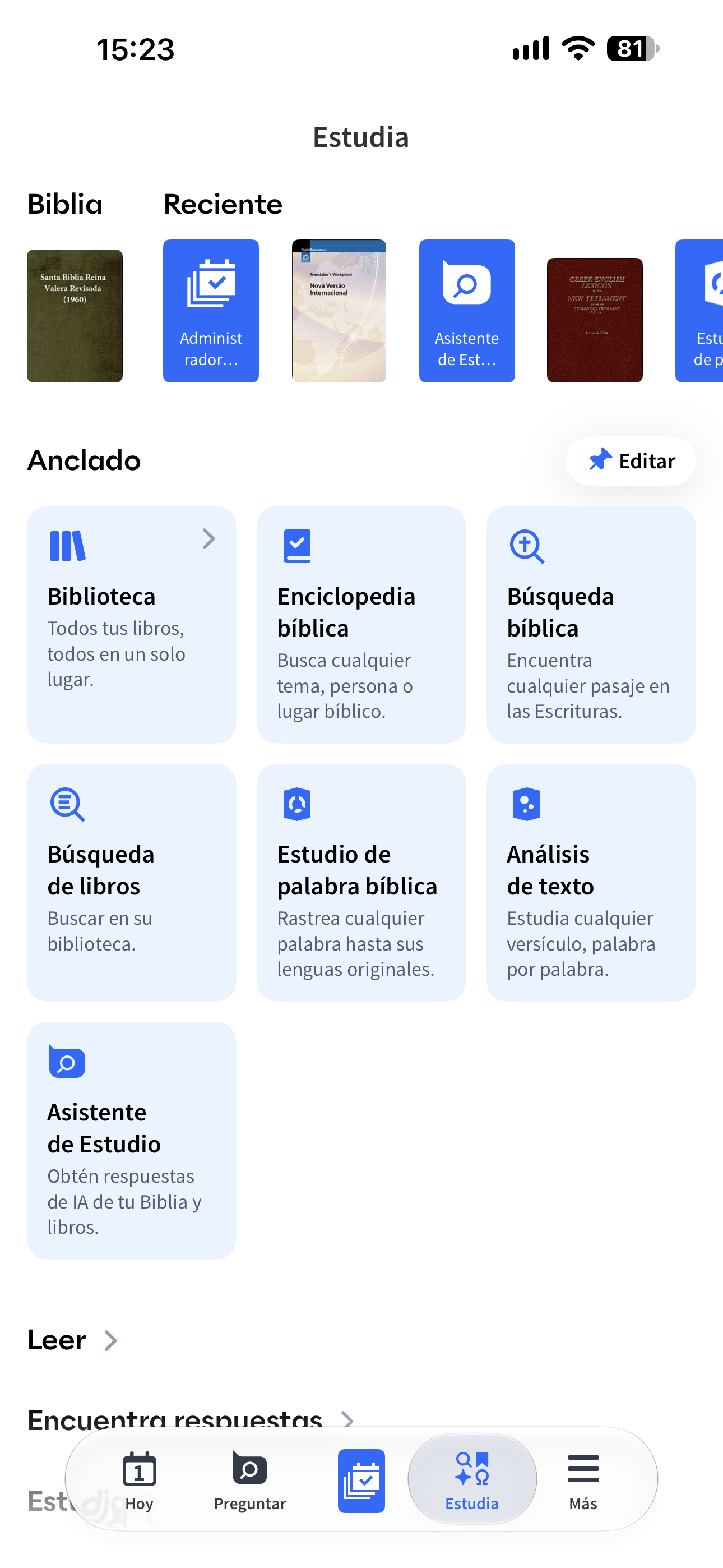
Puedes abrir el Administrador de Planes de Lectura desde tu Inicio o directamente desde el menú de navegación.
Abre el Administrador de Planes de Lectura.
Todos los usuarios, Disponible en dispositivos móviles
5. Configuración de planes más sencilla
Por último, realizamos dos cambios en el asistente de creación de Planes de Lectura, ambos basados en las peticiones de los usuarios.
Planes de lectura capítulo por capítulo. ¿Quieres crear un Plan de Lectura para leer un capítulo por sesión (en libros que no son la Biblia)? Selecciona “Libro completo” en la pantalla Selecciona una porción y “Un capítulo por sesión” en la pantalla ¿Cuál es tu meta?.
Selección desde el índice de un libro. Si solo deseas leer una parte de un libro, ahora puedes ver su estructura real y elegir únicamente las secciones o capítulos que te interesan, en lugar de calcular e ingresar números de página exactos.
Todos los usuarios, Disponible en todas las plataformas
Más actualizaciones
Otros detalles que vale la pena conocer:
- El audio del plan de lectura ahora se detiene al finalizar tu sesión diaria en lugar de continuar reproduciéndose, la función Leer más tarde está de vuelta dentro de la pestaña Estudiar, y la opción para ocultar la cinta de margen del plan de lectura ahora se encuentra en la app web además de la versión de escritorio.
¿Quieres consultar todas las mejoras internas y correcciones de errores? Comunícate con nuestro equipo de soporte si necesitas ayuda.
¡Queremos escucharte!
¿Tienes ideas sobre cómo podemos seguir mejorando el producto? Comparte tu sugerencia ¡y podrías verla en una futura actualización!
Conéctate con nosotros
Únete a más de 500 mil usuarios y conéctate con nosotros para ser el primero en enterarte de los últimos lanzamientos y promociones de Logos:
Nos encantaría contar con tu presencia en nuestras capacitaciones en vivo gratuitas y mostrarte cómo aprovechar Logos al máximo.